功能介绍
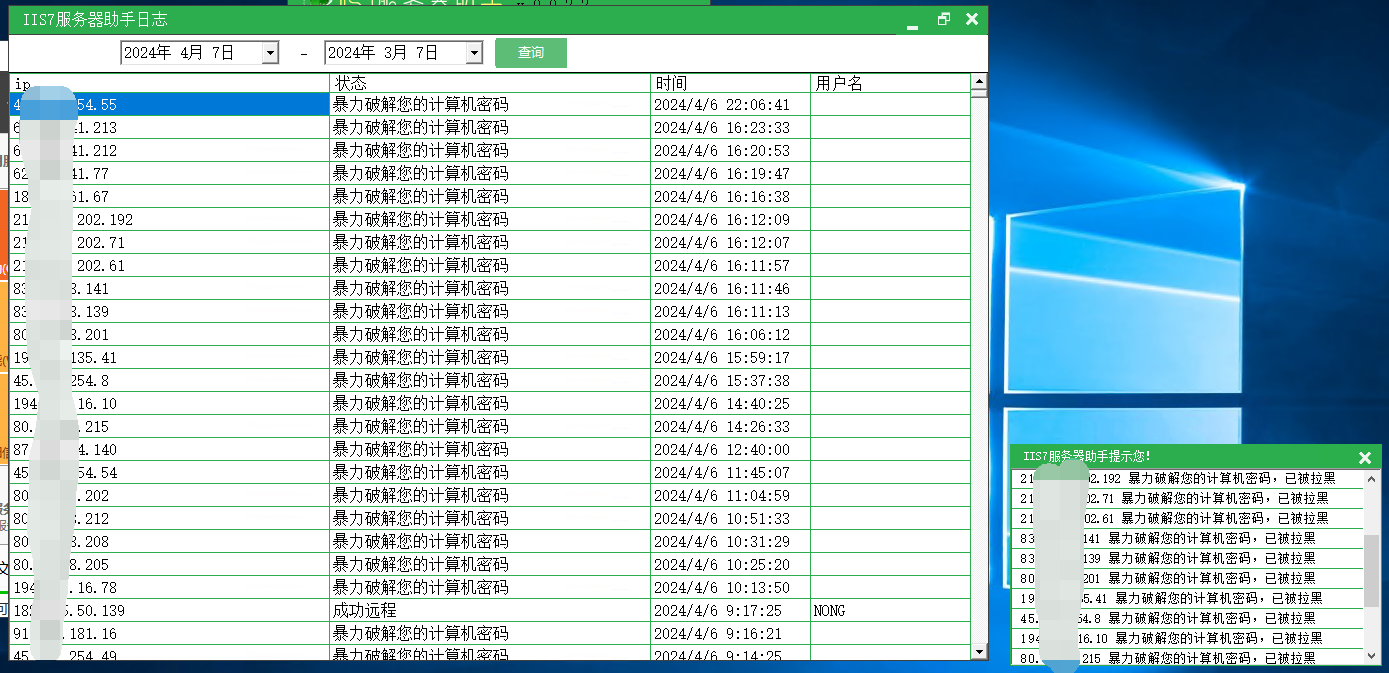
0、远程登陆日志
如何利用IIS7服务器助手,查看都有什么IP、什么计算机名、什么时间登录过服务器
1、远程自动防御
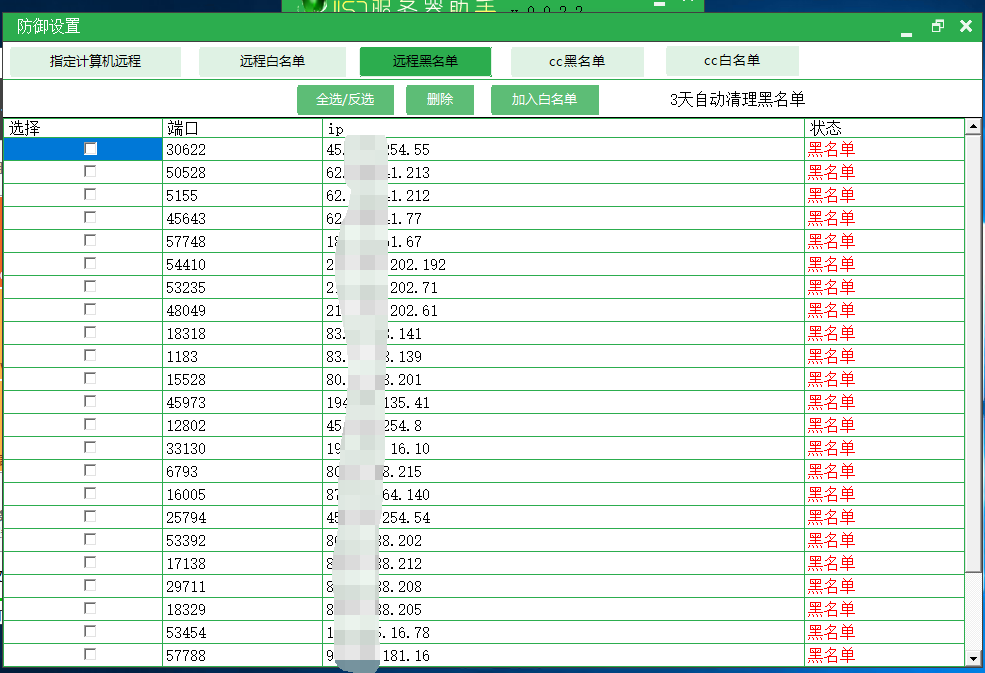
自动判断哪些IP是过来暴力破解远程密码的,并自动拉黑封禁这个IP。
VPS云服务器突然远程不上、设置此功能可有效避免。
2、CC攻击自动防御
自动判断哪些IP是过来CC攻击的。并自动拉黑、封禁
3、新增一些常用一键打开的功能
cmd、策略、防火墙,等
4、远程端口修改
默认3389端口必须修改,要不然会被暴力破解,不定时无法远程的首因
5、防火墙一键开启
防火墙必须开启、防火墙可以有效拦截常规入侵
6、修复复制粘贴
服务器有的时候会无法复制或粘贴,点它就好
7、服务器日志等缓存垃圾
有的系统,因设置问题。缓存会吃大量C盘空间。得定时清理
8、一键重启
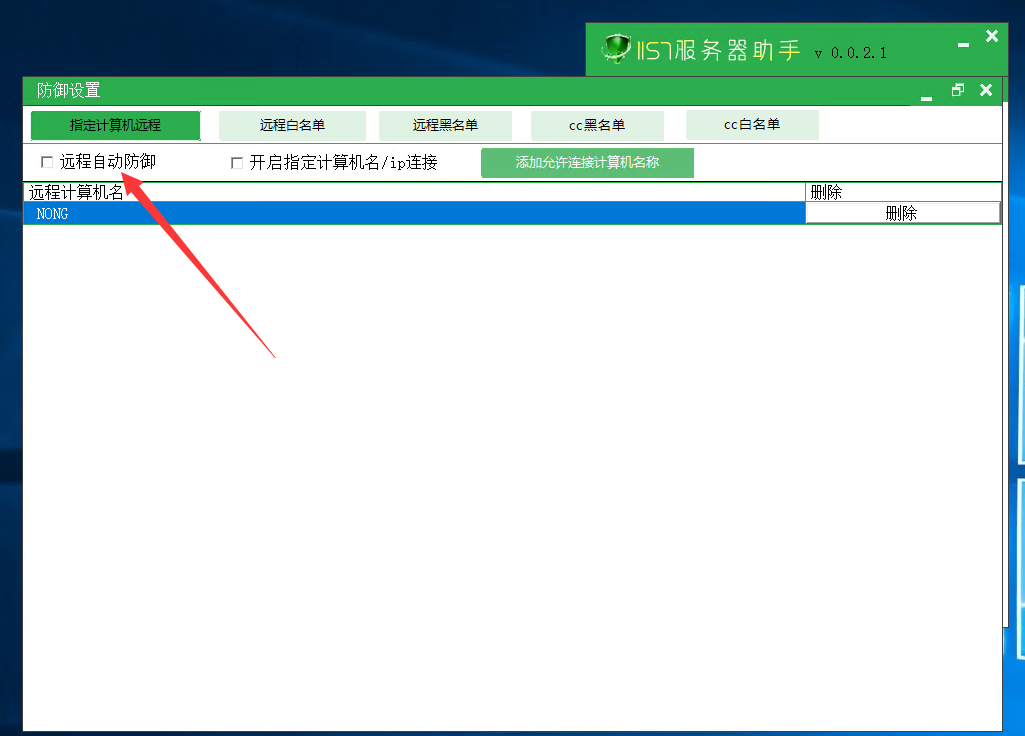
9、指定电脑名称远程
非指定的电脑禁止远程。如:你有ABC台电脑,服务器里放了A的计算机名,BC没放。那么就只有A能远程服务器。
10、常见木马,病毒端口一键封禁
封了这些危险端口后,常见的服务器入侵就不会出现
11、服务器IP管理,可批量添加、删除IP
机房及IDC的好帮手
注意:
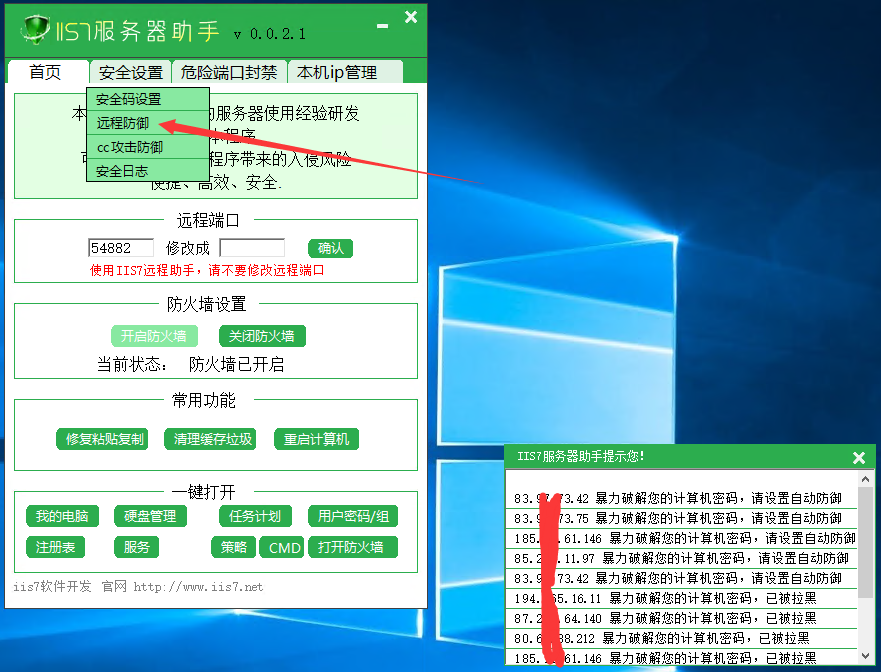
1、第一次使用,请打开安全设置、安全码设置,设置安全码
2、打开安全设置、远程防御,勾选远程自动防御。即可自动封禁、拉黑暴力破解远程密码的ip
3、远程白名单,里的“添加允许链接IP地址” 谨慎使用。一旦开启则只有指定的IP才能远程当前机器
4、指定计算机远程,里的“添加允许链接计算机名称” 谨慎使用。一旦开启则只有指定的计算机名才能远程当前机器
参考:什么是计算机名?
5、开启CC防御,前面的数字,可填写500以上,如不知道是否是蜘蛛、请不要设置、当然您可以在CC白名单上加上蜘蛛的IP。
程序图片
程序主界面:
智能网页剪贴,一键复制,高效无忧!
微软官网:创新科技,驱动未来无限可能!
Excel表格粘贴Word,内容显示不全警示
Win10远程协助,轻松几步,立即开启!
内网远程桌面:外网非必需,安全高效首选!
电脑复制粘贴失效,原因何在?速查!
远程DOS查端口,高效便捷掌握端口状态!
揭秘网络流量:精准抓取服务器端口数据!
打造高效网页:精选服务器端口,卓越性能保障
高效服务器配置,智能管理一键掌控!
云服务器ECS:高效、稳定、弹性的云端算力!
FTP服务器地址:远程文件传输的访问点。
服务器核心部件:CPU、内存、存储与网络关键。
强化安全,禁用3389服务器默认账号!
PPTP端口调整:优化安全,提升效率
亚马逊服务器端口:安全、高效、稳定首选
服务器维修:确保稳定运行,解决技术难题
日访10万,高性能服务器,稳定承载首选!
服务器图片加载问题,一招解决!

