电脑缓存怎么清除干净?详细步骤解答

在我们日常使用电脑的过程中,缓存文件会不断积累,不仅占用大量的存储空间,还可能影响电脑的运行速度。今天就来给大家分享一下如何将电脑缓存清除干净,让你的电脑恢复巅峰状态!
一、为什么要清除电脑缓存?
电脑缓存包括浏览器缓存、系统缓存、软件缓存等。这些缓存文件在一定程度上能提高我们的操作效率,但随着时间的推移,过多的缓存会导致以下问题:
1. 占用大量磁盘空间,使电脑存储空间不足。
2. 降低系统运行速度,导致电脑卡顿、死机等情况。
3. 可能引发软件冲突或错误,影响使用体验。
二、电脑缓存的分类及清除方法
1. 浏览器缓存
o 对于常用的浏览器,如 Chrome、Edge、Firefox 等,都有各自的清除缓存设置。
o Chrome 浏览器:按下 Ctrl + Shift + Delete 组合键,选择要清除的时间范围和缓存类型,如浏览历史、缓存图像和文件、Cookie 等,然后点击“清除数据”。
o Edge 浏览器:点击右上角的三个点,选择“设置” - “隐私、搜索和服务” - “清除浏览数据”,进行类似的选择操作。
2. 系统缓存
o 使用 Windows 自带的磁盘清理工具。按下 Win + R 组合键,输入“cleanmgr”并回车,选择要清理的磁盘(通常是 C 盘),然后勾选“临时文件”、“回收站”等选项进行清理。
o 也可以通过设置中的“存储感知”功能自动清理临时文件。按下 Win + I 组合键,打开设置,点击“系统” - “存储”,开启“存储感知”并设置清理频率。
3. 软件缓存
o 许多软件在其设置中都有清除缓存的选项。比如,视频播放软件(腾讯视频、爱奇艺等)、音乐软件(QQ 音乐、网易云音乐等)通常可以在设置中找到缓存清理的功能。
o 对于一些无法在软件内清理缓存的,可以通过卸载并重新安装的方式来彻底清除其缓存。
4. 清理方法:使用第三方软件
比如”IIS7服务器助手”
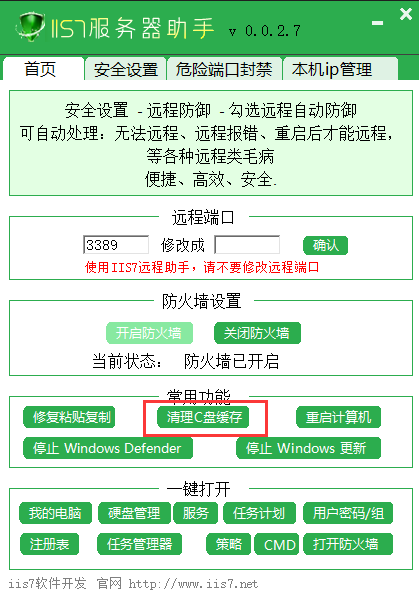
它可以清理服务器日志等缓存垃圾,有的系统,因设置问题。缓存会吃大量C盘空间。得定时清理,这时候,IIS7服务器助手就能够很好的帮您解决问题。
三、注意事项
1. 在清除缓存之前,确保重要的数据已经备份,以免误删。
2. 不要过于频繁地清除缓存,以免影响正常使用。
3. 定期清理电脑缓存,可以保持电脑的良好性能。
掌握了这些清除电脑缓存的方法,相信你的电脑会运行得更加流畅,工作和娱乐都能更加舒心!让我们一起告别卡顿,迎接高效的电脑使用体验!
以上内容仅供参考,希望对大家有所帮助。如果您有其他关于电脑的问题或经验,欢迎在评论区交流分享!

