远程桌面软件,如何实现远程桌面软件的连接?

首页 2024-11-28 10:21:20

    作为自由职业者,我经常需要在不同的城市之间穿梭。远程桌面软件成了我移动办公的最佳伙伴。无论是在酒店、咖啡馆还是家中,我都能轻松连接到我的工作电脑,确保项目的连续性和高效性。这份便捷,让我更加热爱我的工作方式。
    下面为大家详细介绍IIS7服务器管理工具的使用教程。
    1.准备信息
    获取目标服务器的登录IP地址,端口号,账号和密码
    2.下载并安装工具
    从官方网站下载IIS7服务器管理工具,按照提示完成安装。
    3.添加服务器信息
    打开IIS7服务器管理工具。
    3-1.单个添加步骤
    在工具界面中找到“添加”,依次输入服务器的登录IP、端口号、用户名和密码后添加。
    3-2.批量导入机器操作步骤。
    3-2-1.准备导入文件
    根据IIS7服务器管理工具提供的导入格式文件,在文件中,按照指定的格式填写每个服务器的IP地址,账号和密码等信息。
    3-2-2.打开导入界面导入文件
    打开IIS7服务器管理工具,在工具界面中找到“导入”选项,点击“导入”选中之前准备好的导入文件。
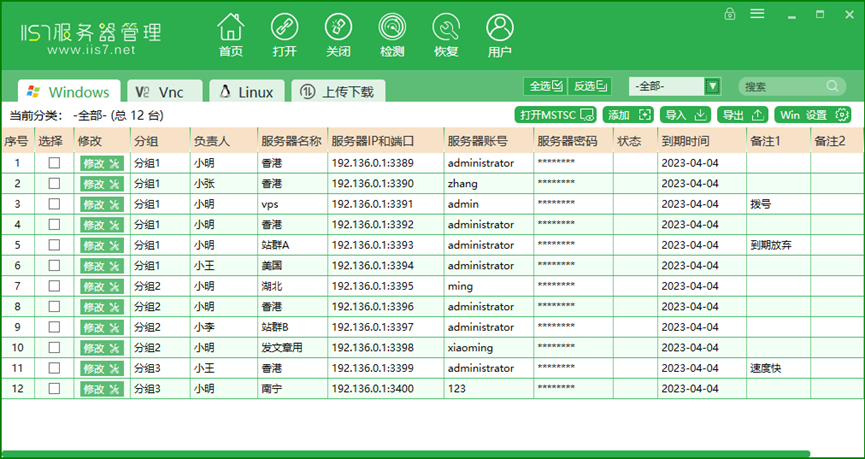
    4.添加完成如图所示:

    5.选择需要远程连接的服务器
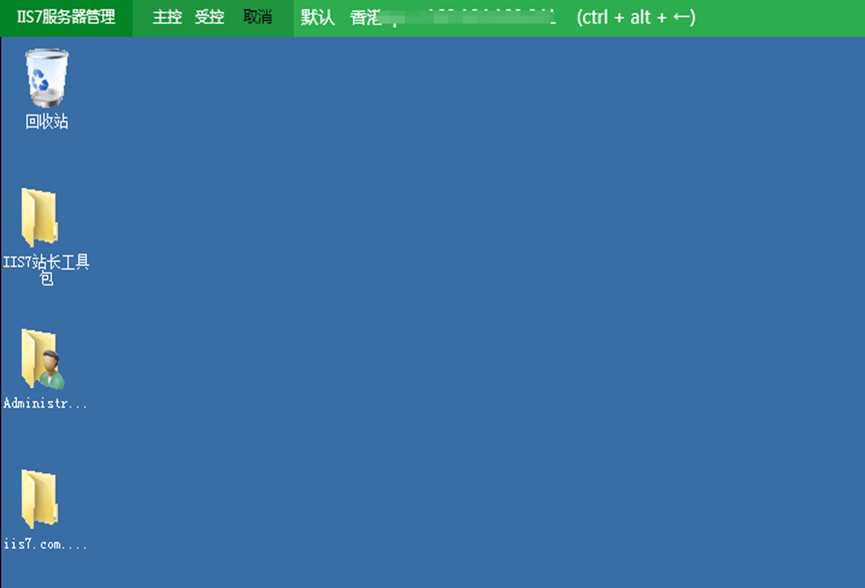
    6.点击“打开”,进入远程桌面即可远程控制,如图所示:

    今天的讲解希望能让你对IIS7服务器管理工具的操作更加熟悉,提升你的工作效率。
nat123映射怎么用?超详细步骤,外网访问内网轻松搞定
nat123域名怎么用?两种方式轻松搞定
nat123怎么用?简单几步实现内网穿透
内网穿透工具对比:nat123、花生壳与轻量新选择
远程访问内网很简单:用对工具,一“箭”穿透
ngrok下载完全指南:从入门到获取客户端
内网远程桌面软件:穿透局域网边界的数字窗口
从外网远程访问内网服务器的完整方案
Windows Server 2008端口转发完全教程:netsh命令添加/查看/删除/重置
为什么三层交换机转发比Linux服务器快?转发表硬件加速的秘密
