
如何绑定淘宝会员码? 淘宝会员码绑定方法-手机软件
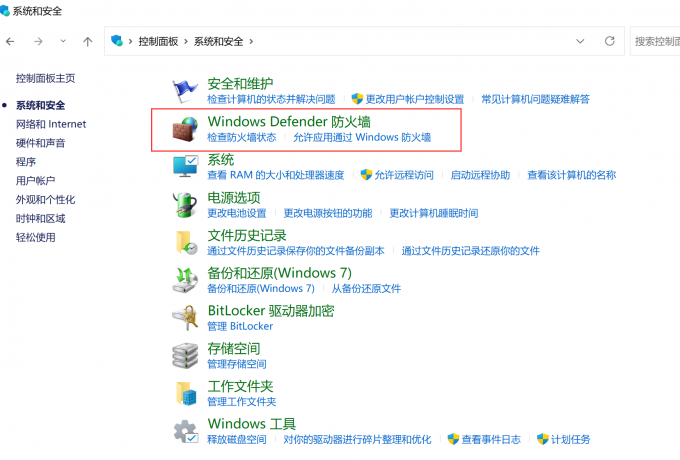
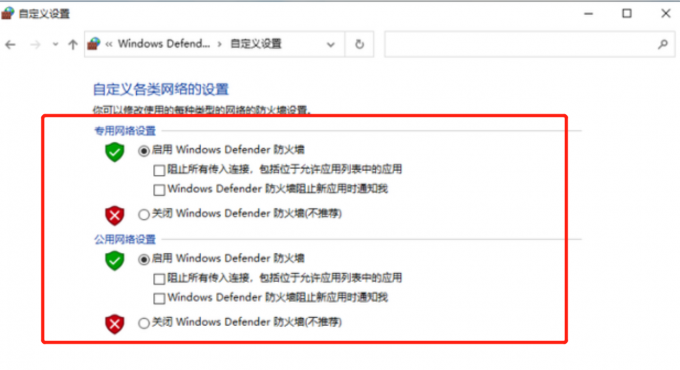
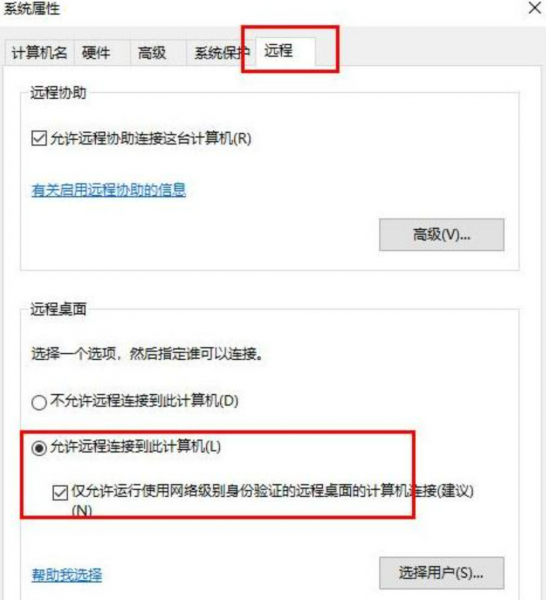
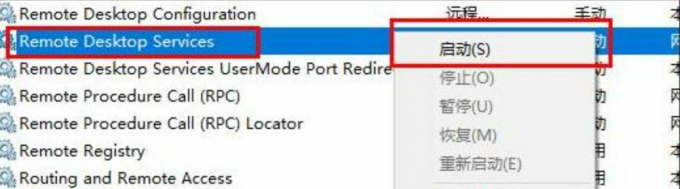
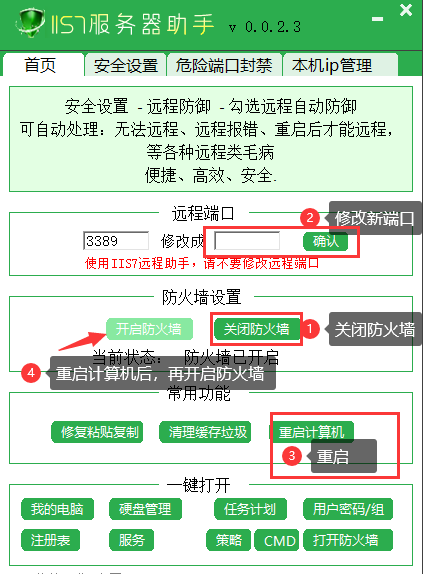
无法远程桌面连接,无法远程桌面连接的解决办法
Oracle备份技术:稳健保障,数据无忧
快手直播合作伙伴如何设置锁屏停止录制? 当快手直播合作伙伴打开锁屏时,停止录制方法清单-手机软件
FTP服务器:文件传输的核心枢纽
如何邀请韩小圈的朋友一起看 韩小圈邀请朋友一起看方法-手机软件
高效配置电脑为服务器,轻松驾驭数据处理!
微软远程桌面设置,轻松实现远程控制!
微软远程桌面:iOS掌中办公新体验!
远程桌面连接不上,远程桌面连接不上怎么办?
一键掌控,远程连接快捷高效无界限!
网页资料无法复制,原因揭秘与应对方法!
Linux远程端口连接,高效稳定,畅通无阻!
极速体验,官方下载Microsoft远程桌面!
远程桌面认证错误?解决方案在此!
远程桌面无法连接,怎么解决远程桌面无法连接
高效配置:MAC远程端口设置,安全又便捷
远程桌面授权,高效管理,安全无忧之选!
Win11字体安装受阻:无法复制至fonts文件夹

